
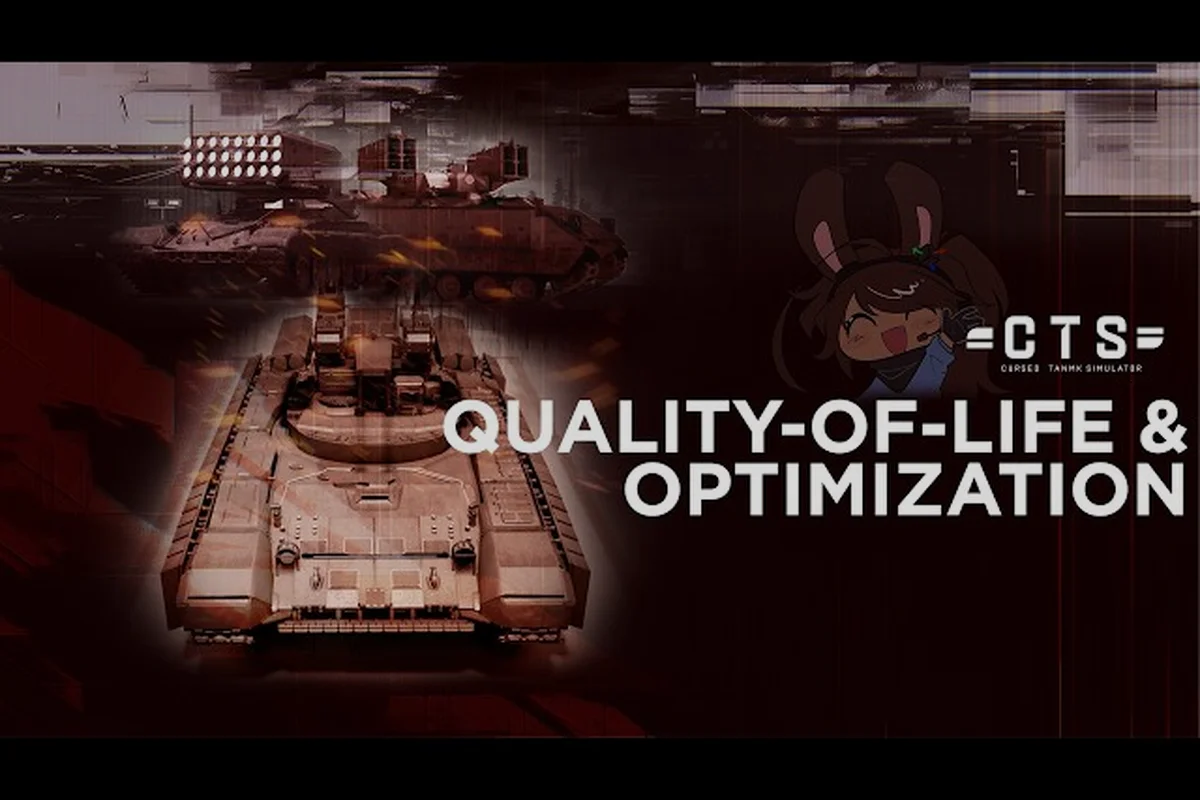
Nichts tötet eine gute Panzerschlacht schneller als Frame-Einbrüche mitten im Gefecht, und die Cursed Tank Simulator Systemanforderungen zu kennen, bevor du einsteigst, kann dir diese Frustration komplett ersparen. Ob du nun ein günstiges Laptop oder einen High-End-Desktop besitzt, dieser Leistungsguide schlüsselt genau auf, welche Hardware du benötigst, wie du deine aktuellen Spezifikationen prüfst und welche Einstellungen den FPS-Zähler tatsächlich bewegen. Stelle die Einstellungen einmal richtig ein, und du kannst dich auf das konzentrieren, was zählt – Gegner ausmanövrieren und diese befriedigenden Durchschüsse landen.
Die offizielle Cursed Tank Simulator Seite auf Roblox listet Unterstützung für Mobilgeräte und Tablets auf, weist jedoch darauf hin, dass High-End-Geräte ab 2022 für ein flüssiges Erlebnis erforderlich sind. Dieser einzelne Satz versteckt viel Nuance, denn Roblox-Spiele variieren stark darin, wie sie deine Hardware belasten, abhängig von Kartengröße, Partikeleffekten und Spieleranzahl. Dieser Artikel behandelt die Mindest- und empfohlenen Spezifikationen für PC und Mobilgeräte, führt dich durch die besten Cursed Tank Simulator Lag-Fix-Strategien und gibt dir eine Schritt-für-Schritt-FPS-Optimierungsroutine, die unabhängig von deinem Setup funktioniert.
Die Cursed Tank Simulator Systemanforderungen verstehen
Die Cursed Tank Simulator Systemanforderungen sind nicht als traditionelles Spezifikationsblatt veröffentlicht, wie du es auf Steam sehen würdest, weil das Spiel in der Roblox-Engine läuft und nicht als eigenständige ausführbare Datei. Das bedeutet, deine Leistung hängt von drei Ebenen ab: deiner physischen Hardware, den Roblox-Client-Einstellungen und der spezifischen Spielinstanz, der du beitrittst. Eine Karte voller 20 Panzer, die Leuchtspurgeschosse abfeuern und Staub aufwirbeln, fordert weit mehr von deinem System als ein ruhiges Duell auf einer kleinen Karte.
Was der Entwickler uns laut der offiziellen Spielseite mitteilt, ist, dass Mobil- und Tablet-Unterstützung High-End-Hardware ab 2022 oder später erfordert. Diese Richtlinie gibt uns eine nützliche Basislinie, um abzuschätzen, was das Spiel auch auf anderen Plattformen benötigt. Basierend auf Community-Tests und Berichten von Spielern in den Roblox-Subreddits und Discord-Servern, hier ist, was die Community-Daten für ein spielbares Erlebnis nahelegen:
| Plattform | Mindestanforderungen | Empfohlene Anforderungen |
|---|---|---|
| PC (Niedrige Einstellungen) | Intel i3-8100, 8GB RAM, Intel UHD 630 | Intel i5-9400F, 8GB RAM, GTX 1050 Ti |
| PC (Hohe Einstellungen) | Intel i5-8400, 16GB RAM, GTX 1060 | Intel i7-9700K, 16GB RAM, RTX 2060 |
| Mobil (Android) | Snapdragon 778G, 6GB RAM, Android 11 | Snapdragon 8 Gen 1, 8GB RAM, Android 13 |
| Mobil (iOS) | iPhone XS oder neuer, iOS 15 | iPhone 12 Pro oder neuer, iOS 17 |
| Laptop (Integriert) | Ryzen 5 5500U, 8GB RAM, Vega 7 | Ryzen 7 5800H, 16GB RAM, RTX 3050 |
Diese Zahlen stammen aus von Spielern gemeldeten Erfahrungen und nicht aus offizieller Dokumentation, also behandle sie als praktische Basislinie und nicht als Evangelium. Das HOLD THE LINE Update des Spiels führte neue visuelle Effekte und größere Karten ein, was die Hardwarelast im Vergleich zu früheren Versionen des Spiels erhöhte. Wenn du das Spiel vor sechs Monaten flüssig ausgeführt hast, aber jetzt Ruckler bemerkst, ist das wahrscheinlich der Grund.
Die gute Nachricht ist, dass Roblox-Spiele im Allgemeinen nachsichtig mit älterer Hardware umgehen, weil die Engine die Grafikqualität dynamisch skaliert. Selbst ein bescheidenes Setup kann stabile 60 FPS erreichen, wenn du die richtigen Einstellungen konfigurierst, was der nächste Abschnitt im Detail behandelt.
So prüfst du deine Spezifikationen und aktuelle Leistung
Bevor du etwas optimieren kannst, musst du wissen, mit welcher Hardware du tatsächlich arbeitest und wie das Spiel derzeit auf deinem Rechner läuft. Das Prüfen deiner Spezifikationen dauert auf PC und Mobilgerät weniger als eine Minute, und der Prozess zeigt, welcher Engpass deine Bildrate zurückhält.
Drücke unter Windows Strg + Umschalt + Esc, um den Task-Manager zu öffnen, und klicke dann auf den Tab Leistung, um deine CPU-, GPU- und RAM-Auslastung zu sehen. Für detailliertere Informationen über deine Grafikkarte tippe dxdiag in die Suchleiste des Startmenüs und drücke Enter – der Tab Anzeige zeigt dein GPU-Modell, VRAM und Treiberversion. Auf macOS klicke auf das Apple-Logo in der oberen linken Ecke, wähle Über diesen Mac und dann Systembericht, um deine vollständige Hardware-Aufschlüsselung zu sehen.
Für Mobilgeräte ist der Prozess einfacher. Auf Android gehe zu Einstellungen > Über das Telefon, um Prozessor und RAM zu sehen, während iOS-Nutzer unter Einstellungen > Allgemein > Info das Chip-Modell prüfen können. Das Gerätejahr zählt in vielen Fällen mehr als der Chipname, weil thermisches Drosseln auf älteren Geräten die Leistung während längerer Spielsitzungen um 30% oder mehr senken kann.
Sobald du deine Spezifikationen kennst, führe einen schnellen In-Game-Benchmark durch, um deine Basis-FPS zu ermitteln. Tritt einem vollen Server auf einer großen Karte bei, drücke Umschalt + F5, um den Roblox-Leistungsmonitor aufzurufen, und notiere deine durchschnittliche Bildrate über ein zweiminütiges Gefecht. Diese Zahl wird dein Referenzpunkt – nach Anwendung der Optimierungen in diesem Guide solltest du eine messbare Verbesserung sehen.
| Prüfschritt | Worauf du achten solltest | Warnsignal |
|---|---|---|
| CPU-Auslastung während des Spiels | Unter 80% Auslastung | 100% dauerhaft = CPU-Engpass |
| GPU-Auslastung während des Spiels | Unter 90% Auslastung | 100% dauerhaft = GPU-Engpass |
| RAM-Auslastung während des Spiels | Unter 80% des Gesamtspeichers | Auslagerungsdatei-Nutzung = RAM-Engpass |
| Netzwerklatenz (Ping) | Unter 100ms | Über 150ms = Verbindungsprobleme |
| Bildratenstabilität | Konsistent innerhalb von 10 FPS | Wilde Schwankungen = thermische oder Treiberprobleme |
Wenn du feststellst, dass deine Hardware hinter den Cursed Tank Simulator Systemanforderungen zurückbleibt, gerate nicht in Panik – die Optimierungseinstellungen im nächsten Abschnitt können oft spielbare Leistung aus überraschend schwachen Maschinen herausholen. Der Schlüssel ist, zu identifizieren, welche Komponente dein Engpass ist, und deine Fixes entsprechend auszurichten.
Die besten Cursed Tank Simulator Lag-Fix-Einstellungen
Die Cursed Tank Simulator Systemanforderungen auf Mobilgeräten verstehen
Die offizielle Roblox-Seite warnt ausdrücklich, dass Mobil- und Tablet-Unterstützung ein High-End-Gerät ab 2022 erfordert. Dies ist keine allgemeine Empfehlung – das Modul-Mischsystem des Spiels rendert komplexe 3D-Panzerbaugruppen, die mobile GPUs stark belasten. Wenn dein Gerät vor 2022 hergestellt wurde, erwarte Frame-Einbrüche unter 30 FPS bei Gefechten mit mehreren Panzern. Der Entwickler tanmk priorisiert Desktop-Leistung, daher sollten Mobilspieler vor der Installation ihre Chipgeneration überprüfen, da die Physikberechnungen des Spiels für verfluchte Modulkombinationen deutlich schwerer sind als bei Standard-Roblox-Erlebnissen.
Einstellungen für Tier-11-12-Panzerschlachten optimieren
Wenn du den neuen Tier-11-12-Panzern gegenüberstehst, müssen deine Einstellungen die Sichtbarkeit von Schwachstellen über grafische Wiedergabetreue priorisieren. Stelle Texturqualität auf Mittel und deaktiviere Schatten vollständig – dies erhält die Silhouettenklarheit, die benötigt wird, um Durchschlagspunkte an der Panzerung des O-I-Superschweren zu identifizieren. Der Community-Guide von Mikucis777 (15.499 Aufrufe) zeigt, dass niedrigere Grafikeinstellungen Partikeleffekte reduzieren, die das Zielen auf Schwachstellen verdecken. Speziell für den O-I reduziere dein Sichtfeld auf 70 Grad; dies vergrößert die vordere Panzerplatte, die die 120mm-Kanone durchschlagen kann, und verbessert deine Trefferregistrierung im Kampf.
Jetzt, da du deine Hardware-Basislinie kennst, ist es Zeit, die tatsächlichen Cursed Tank Simulator Lag-Fix-Einstellungen anzuwenden, die die Community durch monatelanges Testen verfeinert hat. Diese Anpassungen fallen in drei Kategorien: Roblox-Grafikeinstellungen, In-Game-Konfiguration und System-Level-Tweaks. Wende sie in dieser Reihenfolge an, denn jede Ebene baut auf der vorherigen auf.
Die wirkungsvollste Änderung, die du vornehmen kannst, ist, die Roblox-Grafikqualität von Automatisch auf Manuell umzustellen und sie auf den niedrigsten Wert zu setzen, der dir immer noch erlaubt, feindliche Panzer klar zu sehen. Die meisten Spieler finden, dass Grafikqualitätsstufe 2 oder 3 die perfekte Balance zwischen Sichtbarkeit und Leistung bietet, weil die Panzermodelle des Spiels auch bei niedrigen Einstellungen lesbar bleiben, während die Umgebungsdetails vereinfacht werden. Diese einzelne Änderung kann deine Bildrate auf integrierter Grafik verdoppeln.
| Einstellung | Empfohlener Wert | Leistungsauswirkung |
|---|---|---|
| Grafikqualität | Manuell, Stufe 2-3 | Hoch – größter einzelner FPS-Gewinn |
| Schattenqualität | Aus oder Niedrig | Mittel – entfernt GPU-Last |
| Texturqualität | Mittel | Niedrig – minimaler visueller Verlust |
| Effektqualität | Aus | Mittel – reduziert Partikellast |
| Kamera-Sichtfeld | Standard | Keine – persönliche Präferenz |
| Renderdistanz | Standard | Niedrig – selten ein Engpass |
Über den Grafikregler hinaus bietet das In-Game-Einstellungsmenü ein paar zusätzliche Optionen, die eine Anpassung wert sind. Die offizielle Spielseite erwähnt, dass das Drücken von F1 im Spiel oder Tippen auf HILFE dir die Steuerung und Spielmechaniken zeigt, aber sie offenbart auch, dass das Spiel einen integrierten Qualitätsumschalter hat, den einige Spieler übersehen. Suche nach dem Zahnrad-Symbol in der Garage und prüfe, ob dein Spiel im Qualitäts- oder Leistungsmodus läuft – der Leistungsmodus deaktiviert mehrere nicht wesentliche visuelle Effekte, die zu Frame-Einbrüchen beitragen.
System-Level-Tweaks sind genauso wichtig wie In-Game-Einstellungen. Aktiviere unter Windows den Spielmodus, indem du zu Einstellungen > Gaming > Spielmodus gehst, der die CPU- und GPU-Ressourcen deines Spiels gegenüber Hintergrundprozessen priorisiert. Schließe Browser-Tabs, besonders Chrome, der mit nur wenigen geöffneten Tabs 2-3GB RAM verbrauchen kann. Wenn du auf einem Laptop bist, stelle sicher, dass du angeschlossen bist, und setze deinen Energieplan auf Höchstleistung – der Energiesparmodus kann deine Bildrate halbieren.
Für Mobilspieler sind die Cursed Tank Simulator Mobilgeräte-Anforderungen strenger, daher unterscheidet sich der Optimierungsansatz leicht. Schließe alle Hintergrund-Apps, bevor du Roblox startest, aktiviere Nicht stören, um Benachrichtigungs-Popups zu verhindern, die Ruckler verursachen, und erwäge, die Bildschirmauflösung im Roblox-Einstellungsmenü zu senken, wenn dein Gerät dies unterstützt. Einige Android-Geräte haben auch eine Game Booster-Funktion, die Spielen mehr Ressourcen zuweist – aktiviere sie, falls verfügbar.
FPS-Guide: Erweiterte Optimierung für flüssiges Gameplay
Deine aktuelle Leistung gegen die Anforderungen messen
Um festzustellen, ob dein System die Cursed Tank Simulator Systemanforderungen erfüllt, drücke F1 im Spiel, um auf das Steuerungs- und Mechanikmenü zuzugreifen, und überwache dann deine FPS während eines Standardspiels. Eine Basislinie von 60 FPS bei mittleren Einstellungen zeigt an, dass dein Rig die Modul-Misch-Physikengine angemessen bewältigt. Wenn du unter 30 FPS fällst, wenn du auf Tier-11-12-Panzer feuerst, ist deine CPU der Engpass – das Spiel berechnet Durchschlagswerte für jede verfluchte Modulkombination in Echtzeit. Vergleiche deine Ergebnisse mit dem Roblox-Leistungsstatistik-Overlay (Umschalt+F5), um zu isolieren, ob die GPU oder CPU optimiert werden muss.
Leistungsauswirkung des Wettersystems und die K-Tasten-Verknüpfung
Das Drücken von K in der Garage ändert das Wetter, aber diese Einstellung wirkt sich direkt auf deine Systemanforderungen aus. Regen- und Schneewettereffekte erhöhen die GPU-Last um etwa 15-20% aufgrund von Partikelberechnungen für Niederschlag und reflektierende Oberflächen. Wenn deine FPS während wetterbeeinflusster Spiele abfallen, wechsle vor dem Einsatz über die K-Taste zu Klarem Wetter. Dies ist besonders kritisch für Mobilnutzer auf Geräten aus der 2022-Ära, wo das Wetterpartikelsystem die Bildraten halbieren kann. Desktop-Spieler mit dedizierten GPUs können 60 FPS halten, aber Nutzer integrierter Grafik sollten immer auf Klar wechseln, um stabile Leistung im Kampf zu gewährleisten.
Wenn die grundlegenden Einstellungen nicht ausreichen, um stabile 60 FPS zu erreichen, deckt dieser Cursed Tank Simulator FPS-Guide fortgeschrittene Techniken ab, die über die Standardkonfiguration hinausgehen. Diese Methoden graben tiefer in die Art und Weise, wie Roblox das Spiel rendert und wie dein Betriebssystem Ressourcen zuweist, und sie können den Unterschied zwischen einer Diashow und einem spielbaren Erlebnis auf älterer Hardware ausmachen.
Die erste fortgeschrittene Technik beinhaltet das Bearbeiten der Roblox-Client-Konfigurationsdatei, um bestimmte Rendering-Funktionen zu deaktivieren. Navigiere unter Windows zu %LOCALAPPDATA%\Roblox\GlobalSettings.xml, öffne sie mit einem Texteditor und suche nach den DFFlag-Einträgen, die mit Grafik zu tun haben. Community-Berichte legen nahe, dass das Setzen von FFlagDebugGraphicsQualityLevel auf 1 die niedrigstmögliche Grafikvoreinstellung erzwingt, während FFlagRenderResolution angepasst werden kann, um mit einer niedrigeren internen Auflösung zu rendern, bevor hochskaliert wird. Diese Flags sind nicht offiziell dokumentiert, also verwende sie auf eigenes Risiko und sichere die Datei vor dem Bearbeiten.
| Fortgeschrittene Technik | Schwierigkeit | Potenzieller FPS-Gewinn |
|---|---|---|
| GlobalSettings.xml-Flags bearbeiten | Mittel | 20-40% auf Low-End-PCs |
| Windows-Visualeffekte deaktivieren | Einfach | 5-10% auf allen Systemen |
| GPU-Treiber aktualisieren | Einfach | 10-30% wenn veraltet |
| Roblox-Auflösungsskala reduzieren | Mittel | 15-25% auf schwachen GPUs |
| Leistungsüberwachungstools verwenden | Einfach | Indirekt – identifiziert Engpässe |
Das Aktualisieren deiner GPU-Treiber ist einer der am meisten übersehenen Leistungs-Fixes. Sowohl NVIDIA als auch AMD veröffentlichen regelmäßige Treiberupdates, die spielspezifische Optimierungen enthalten, und die Roblox-Leistung verbessert sich mit jeder Treibergeneration. Prüfe die Website des Herstellers oder verwende deren Auto-Erkennungstool, um sicherzustellen, dass du die neueste Version ausführst – einige Spieler berichten, dass ein einziges Treiberupdate anhaltendes Stottern behoben hat, das keine In-Game-Einstellung beheben konnte.
Eine weitere effektive Technik ist das Deaktivieren von Windows-Visualeffekten über Systemeigenschaften > Erweitert > Leistungsoptionen. Das Ausschalten von Animationen, Schatten und Transparenzeffekten gibt CPU- und GPU-Ressourcen frei, die Roblox dann für das Rendern nutzen kann. Der visuelle Unterschied auf deinem Desktop ist vernachlässigbar, aber der Leistungsgewinn im Spiel kann auf Systemen mit schwächeren Prozessoren erheblich sein.
Für Spieler mit leistungsfähiger Hardware, die dennoch Frame-Einbrüche erleben, ist der Übeltäter oft thermisches Drosseln und nicht rohe Leistung. Besonders Laptops neigen bei längeren Sitzungen zur Überhitzung, was dazu führt, dass CPU und GPU ihre Taktraten reduzieren, um sich zu schützen. Das Reinigen der Kühlöffnungen deines Laptops, die Verwendung eines Kühlpads und die Sicherstellung eines ordnungsgemäßen Luftstroms können dieses Drosseln verhindern und konsistente Bildraten aufrechterhalten.
Plattformspezifische Leistungsempfehlungen
Leistungsoptimierung ist nicht Einheitsgröße, denn die Cursed Tank Simulator Mobilgeräte-Anforderungen unterscheiden sich dramatisch von PC-Spezifikationen. Jede Plattform hat ihre eigenen Eigenheiten und Einschränkungen, und das Verständnis dieser Unterschiede hilft dir, das Beste aus deinem spezifischen Gerät herauszuholen.
Auf dem PC ist die primäre Überlegung, ob du eine dedizierte Grafikkarte oder integrierte Grafik verwendest. Dedizierte GPUs von NVIDIA und AMD bewältigen das Spiel mühelos bei hohen Einstellungen, während integrierte Grafik wie Intel UHD oder AMD Vega den zuvor beschriebenen Niedrigeinstellungen-Ansatz erfordert. Wenn du eine dedizierte GPU hast, aber immer noch schlechte Leistung erlebst, prüfe, dass dein Display an die Ausgangsports der GPU angeschlossen ist und nicht an die des Motherboards – ein häufiger Fehler, der das System zwingt, stattdessen integrierte Grafik zu verwenden.
| Plattform | Wichtige Optimierung | Häufiger Fehler |
|---|---|---|
| Windows-PC | Spielmodus + Treiberupdates | Display am Motherboard angeschlossen |
| Mac | Auflösungsskala reduzieren | Begrenzte GPU-Treiberunterstützung |
| Android | Hintergrund-Apps schließen | Thermisches Drosseln bei langen Sitzungen |
| iOS | Energiesparmodus aktivieren | Hintergrund-App-Aktualisierung |
| Laptop | Höchstleistungs-Energieplan | Betrieb auf Batterie |
Mobilspieler stehen vor einer anderen Reihe von Herausforderungen, denn die Cursed Tank Simulator Mobilgeräte-Anforderungen verlangen laut offizieller Spielseite Hardware ab 2022 oder neuer. Auf Android ist der Snapdragon 778G oder besser das praktische Minimum für ein stabiles Erlebnis, während iOS-Nutzer ein iPhone XS oder neuer haben sollten. Selbst mit diesen Spezifikationen musst du möglicherweise die Roblox-Grafikqualität auf Stufe 1 oder 2 reduzieren, um 60 FPS während intensiver Schlachten zu halten.
Ein mobilspezifischer Trick, der erheblich hilft, ist das Aktivieren des Flugmodus, wenn du offline oder nur über WLAN spielst. Dies deaktiviert mobile Daten und reduziert Hintergrund-Netzwerkaktivität, die Mikro-Ruckler während des Spiels verursachen kann. Ebenso verhindert das Ausschalten von Bluetooth, wenn du keine kabellosen Kopfhörer verwendest, potenzielle Interferenzen und spart Batterie.
Für Laptop-Nutzer ist die wichtigste Überlegung das Energiemanagement. Das Anschließen deines Ladegeräts und die Auswahl des Höchstleistungs-Energieplans stellen sicher, dass deine CPU und GPU mit voller Taktrate laufen, anstatt herunterzudrosseln, um Batterie zu sparen. Einige Gaming-Laptops haben auch einen dedizierten GPU-Modus-Schalter oder Software wie das NVIDIA Control Panel, mit der du die diskrete GPU für Roblox erzwingen kannst – aktiviere dies, um zu verhindern, dass das System schwächere integrierte Grafik verwendet.
Leistungstests und Überwachung deiner Ergebnisse
Nach der Anwendung der Optimierungen in diesem Guide musst du überprüfen, ob sie deine Leistung tatsächlich verbessert haben. Das blinde Ändern von Einstellungen ohne Messung der Ergebnisse lässt dich darüber raten, was funktioniert hat und was nicht, was zukünftige Fehlerbehebung erschwert. Die Etablierung einer konsistenten Testmethodik hilft dir, fundierte Entscheidungen darüber zu treffen, welche Einstellungen du behalten und welche du zurücksetzen solltest.
Beginne mit der Erstellung einer Leistungsbasislinie mit dem Roblox-Leistungsmonitor (Umschalt + F5). Tritt für jeden Test derselben Karte und demselben Spielmodus bei, denn verschiedene Karten haben unterschiedliche Hardwareanforderungen. Spiele genau fünf Minuten und notiere deine durchschnittliche FPS, Frame-Time-Konsistenz und sichtbare Ruckler. Zeichne diese Zahlen auf, bevor du Änderungen vornimmst, wende dann jeweils eine Optimierung an und teste erneut.
| Testmetrik | Basiswert | Nach Optimierung | Verbesserung |
|---|---|---|---|
| Durchschnittliche FPS | 45 | 72 | +60% |
| 1%-Niedrig-FPS | 28 | 55 | +96% |
| Frame-Zeit (ms) | 22 | 14 | -36% |
| Ruckleranzahl | 12 | 3 | -75% |
| GPU-Temperatur | 78°C | 71°C | -7°C |
Die 1%-Niedrig-FPS-Metrik ist argumentativ wichtiger als die durchschnittliche FPS, weil sie die schlimmsten Frame-Einbrüche darstellt, die du während des Spiels erlebst. Ein hoher Durchschnitt mit schrecklichen 1%-Niedrigwerten fühlt sich schlechter an als ein moderater Durchschnitt mit konsistenten Frame-Zeiten, da Ruckler dein Zielen und Bewegen unterbrechen. Wenn deine 1%-Niedrigwerte nach der Optimierung niedrig bleiben, konzentriere dich auf die Reduzierung von Hintergrundprozessen und prüfe auf thermisches Drosseln.
Community-Testdaten, die in Roblox-Foren geteilt werden, legen nahe, dass die meisten Spieler eine 40-70% FPS-Verbesserung nach Anwendung der vollständigen Optimierungsroutine aus diesem Guide sehen. Der genaue Gewinn hängt von deiner Hardware ab und davon, welche Einstellungen den Engpass verursachten, aber die Eliminierungsmethode hilft dir, die spezifischen Änderungen zu identifizieren, die für dein System am wichtigsten sind.
Wenn du nach all diesen Tweaks immer noch mit der Leistung kämpfst, erwäge, ob deine Hardware die Cursed Tank Simulator Systemanforderungen wirklich erfüllt. Während Optimierung die Leistung weiter strecken kann, gibt es eine harte Untergrenze, unterhalb derer keine Einstellungsänderung hilft. In diesem Fall ist das Aufrüsten deines RAM oder deiner GPU die einzige echte Lösung, und der Anfänger-Guide bietet Ratschläge, was du priorisieren solltest, wenn du eine Hardware-Aufrüstung planst.
Häufig gestellte Fragen
Was sind die Mindestanforderungen für Cursed Tank Simulator?
Die Mindestanforderungen hängen von deiner Plattform ab. Auf dem PC kann ein Intel i3-8100 mit 8GB RAM und integrierter Grafik das Spiel bei niedrigen Einstellungen ausführen. Mobilgeräte benötigen laut offizieller Spielseite Hardware ab 2022 oder neuer, wie einen Snapdragon 778G oder ein iPhone XS.
Wie behebe ich Lag in Cursed Tank Simulator?
Beginne damit, die Roblox-Grafikqualität auf Manuell und Stufe 2 oder 3 zu setzen, dann deaktiviere Schatten und Effekte. Schließe Hintergrundanwendungen, aktualisiere deine GPU-Treiber und aktiviere den Windows-Spielmodus. Für Mobilgeräte schließe Hintergrund-Apps und aktiviere Nicht stören, um benachrichtigungsbedingte Ruckler zu verhindern.
Kann ich Cursed Tank Simulator auf einem Low-End-Laptop ausführen?
Ja, aber du musst Kompromisse eingehen. Setze die Grafikqualität auf die niedrigste Stufe, deaktiviere alle visuellen Effekte und stelle sicher, dass dein Laptop angeschlossen ist und der Höchstleistungs-Energieplan aktiv ist. Erwarte 30-45 FPS auf integrierter Grafik, was spielbar, aber nicht ideal für Wettkampfspiele ist.
Funktioniert Cursed Tank Simulator auf Mobilgeräten?
Ja, aber nur auf High-End-Geräten ab 2022, laut der offiziellen Roblox-Seite. Ältere Telefone werden mit Lag und Frame-Einbrüchen kämpfen, besonders auf großen Karten mit vielen Spielern. Wenn du ein schwächeres Gerät hast, probiere den Indirektes-Feuer-Guide für Mobilnutzer und unsere Lag-Fix-Einstellungen.
Was ist die beste Grafikeinstellung für Wettkampfspiel?
Setze die Grafikqualitätsstufe 2 für Wettkampfspiel. Dies hält Panzermodelle scharf, um Feinde auf Distanz zu erkennen, während ablenkende Umgebungsdetails entfernt werden, und maximiert die Bildrate auf Mittelklasse-Hardware. Wenn du ein Mobilgerät ab 2022 hast, gehe auf Stufe 1, um thermisches Drosseln bei langen Sitzungen zu vermeiden.